Telegreat中文版官网下载
系统不支持dx12怎么解决,系统不支持directx12
系统不支持DX12的解决方法主要包括以下几个方面1 **更新系统和驱动**首先,确保你的Windows系统版本至少为Windows 10的1607版本创意者更新,因为旧版本可能不支持DX12其次,检查并更新你的显卡驱动程序到最新版本这通常可以通过访问显卡制造商如NVIDIAAMD的官方网站或使用驱动管理软件如。
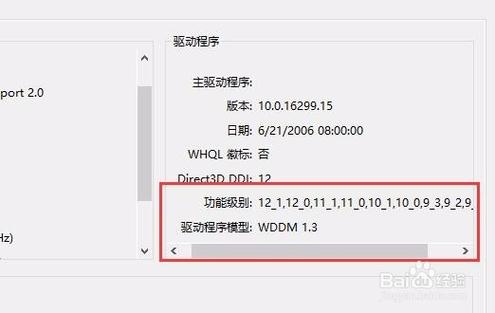
如果系统版本和硬件配置都满足要求,但系统仍然不支持DX12,那么可能是驱动程序问题此时,需要更新显卡驱动程序到最新版本可以通过设备管理器或显卡制造商的官方网站下载并安装最新驱动程序最后,如果以上步骤都无法解决问题,还可以尝试使用一些辅助工具或软件来修复或优化系统以支持DX12例如,可以使用Dire。
当您的系统不支持DX12时,可以尝试以下几种解决方法1 **更新显卡驱动程序**访问显卡制造商如NVIDIAAMD的官方网站,下载并安装最新版本的显卡驱动程序驱动程序的更新往往能提升系统对DX12的支持能力2 **更新操作系统**确保您的Windows 10系统版本是最新的,特别是至少为1607创意者更。
1 检查硬件兼容性首先要确保电脑硬件支持DirectX 12查看显卡处理器等设备的规格和技术支持列表,确认能否支持该版本2 更新显卡驱动程序检查并更新显卡驱动程序访问显卡制造商的官方网站,下载最新的驱动程序,并按照说明进行安装更新后的驱动程序可能会增加对DirectX 12的支持3 更新操作。
使命召唤16系统不支持DX12的解决方法如下更新Windows系统确保你的Windows系统已更新到最新版本,特别是要更新到支持DirectX12的版本,如Windows 10的1909版本最好寻找并安装Windows系统的专业版,因为它能保持系统最新最快的更新速度完全卸载并重新安装显卡驱动在安装DirectX12时,应先使用DDU等工具。
如果显卡不支持DX12,可以采取以下几种措施来解决或缓解问题首先,更新显卡驱动程序确保显卡驱动程序是最新版本,因为驱动程序更新可能包含对DX12的支持改进或兼容性修复可以访问显卡制造商的官方网站,下载并安装最新的驱动程序其次,检查系统设置在某些情况下,即使显卡支持DX12,也可能因为系统设置。
如果你在游戏中遇到使命召唤16不支持DX12的问题,可能需要采取一些措施来解决首先,这款游戏对系统和显卡驱动要求较高,确保驱动更新至最新版本并检查系统兼容性至关重要如果你的电脑即使更新了显卡驱动还是提示不支持DX12,可能是因为你的系统版本没有跟上DirectX12的步伐DirectX12是针对高规格显卡。
如果您的系统不支持DX12,您可以考虑以下几种解决方法首先,您需要确认您的硬件是否支持DX12DirectX 12需要支持该技术的显卡和处理器如果您的硬件较旧,则可能不支持DX12在这种情况下,升级您的硬件设备是启用DX12支持的最直接方法例如,更换为支持DX12的显卡,如NVIDIA的GTX 10系列或RTX系列,AMD。
首先,需要确保Windows 10的版本支持DirectX 12Windows 10的版本需至少为1607才能支持DX12用户可以通过查看ldquoWindows规格rdquo下的ldquo版本rdquo来检查系统版本如果系统版本过低,需要更新至支持DirectX 12的版本其次,硬件配置也是影响DirectX 12使用的关键因素DirectX 12需要支持该技术的。
首先,确保你的Windows 10系统已更新至至少1607版本创意者更新,因为这是支持DX12的最低要求其次,检查你的显卡是否支持DX12,大多数主流显卡在近几年的产品中都已支持若显卡支持但问题依旧,尝试更新显卡驱动程序至最新版本,可通过显卡制造商的官方网站下载对应驱动如果更新驱动后问题仍未解决。
电脑系统不支持dx12怎么办正常情况下电脑系统不支持dx12需要更换主板等硬件设备通常情况下dx12的支持并不仅仅是系统软件的原因,主要是因为主板芯片组等硬件的支持才可以,所以如果需要支持dx12需要更换硬件。
4 添加缺少的DLL文件有时,缺少某些DLL文件可能会导致DX12错误代码关闭游戏或应用程序,然后从Windows系统中搜索并添加缺少的DLL文件5 重新安装游戏或应用程序如果这些解决方案都不起作用,则可能需要彻底卸载游戏或应用程序并重新安装重新安装后,重启计算机,运行游戏或应用程序并检查DX12错误是否。
解决方法如下一首先windows+R键,输入dxdiag 确定二出现下图图片,点击显示2三然后查看显示里面的Direct3D加速和APG纹理加速有没有禁用或者关闭,如果关闭了的话就是有问题的,我们要将他开启。
首先,最直接的方法是尝试从官方网站或其他可信来源下载DirectX 12的安装包进行手动安装这通常涉及到在微软官方网站搜索DirectX 12,并下载与Win7系统兼容的安装程序然而,由于Win7不是DX12原生支持的系统,因此这种方法可能会遇到兼容性问题其次,使用一些第三方工具如DirectX安装工具或DLL修复工具,可能。
另一种方法是使用DirectX修复工具来尝试修复或更新系统中的DirectX组件虽然这些工具通常用于修复缺失或损坏的DirectX文件,但它们并不直接支持将DirectX版本升级到DX12然而,一些高级用户可能会尝试通过这些工具来间接实现某些DX12特性的模拟或兼容需要强调的是,由于Win7系统本身不支持DX12,因此任何尝试在。

相关文章
- 今期生肖排第一指什么生肖,今期生肖排第一指什么生肖?,全面作答精选释义解释
- tg为什么是解放军,军迷为什么把中国叫TG,全面作答精选释义解释
- 加密货币能赚钱吗现在,加密币现在难赚钱吗知乎,全面作答精选释义解释
- 一身清贫两袖清风怎敢入繁华,一身清贫怎敢入繁华两袖清风的感悟,全面作答精选释义解释
- 今日生肖开红花指哪个生肖动物,今期生肖开红花打一生肖最佳是什么动物,全面作答精选释义解释
- 风华正茂是什么生肖,风华正茂是什么生肖?,全面作答精选释义解释
- sence的含义及用法,sence与sense区别什么意思,全面作答精选释义解释
- 买tx犯法吗,卖trx犯法吗,全面作答精选释义解释
- 一斤鸡蛋打一生肖,一斤鸡蛋代表什么生肖,全面作答精选释义解释
- 今期生肖必有数打一个数字,今期生肖必有数打一最精准生肖,全面作答精选释义解释